win7系统右键“锁定到任务栏"选项不见了怎么办?
时间:2019-09-02 访问量:1171
win7系统使用久了,好多网友反馈说win7系统右键锁定到任务栏"选项不见了的问题,非常不方便。
有什么办法可以永久解决win7系统右键锁定到任务栏"选项不见了的问题,面对win7系统右键锁定到任务栏"选项不见了故障问题,我们只需要
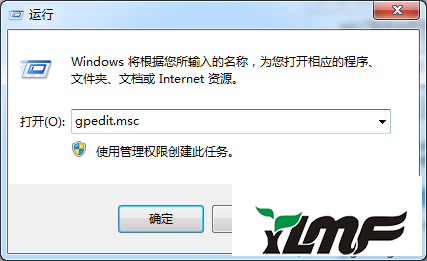
1、打开Win+R,输入下面的字符命令“gpedit.msc”,然后就可以打开计算机的本地组策略编辑器;
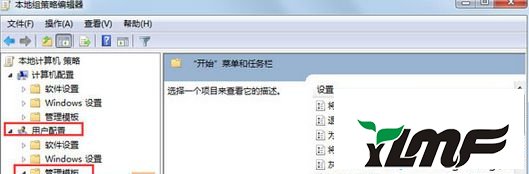
2、打开如图所示,把选项展开,依次打开下面的选项:用户配置/管理模板/“开始”菜单和任务栏;就可以解决win7系统右键锁定到任务栏"选项不见了的问题,针对此问题给大家收集整理具体的解决方法:
解决方法/步骤:
1、打开Win+R,输入下面的字符命令“gpedit.msc”,然后就可以打开计算机的本地组策略编辑器;
2、打开如图所示,把选项展开,依次打开下面的选项:用户配置/管理模板/“开始”菜单和任务栏;
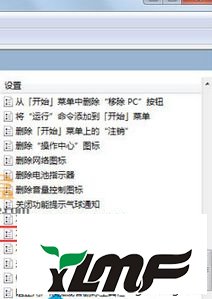
3、找到“不允许将程序附加到任务栏选项”,如果设置状态是启用的,那么就表示问题出在这里;
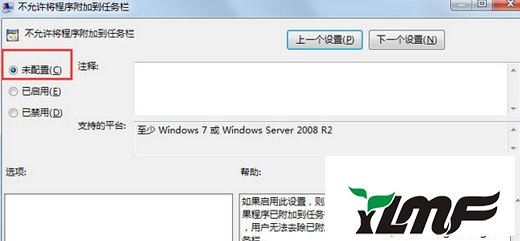
4、直接点击进入,将其设置成未配置,之后再点击应用,并确定,最后重启电脑就可以了。
如果发现Win7系统右键"锁定到任务栏"选项不见了,可以采取上述方法找回。
除了使用右键软件图标这个方法外,你也可以将要锁定的软件拖拽到任务栏也可以固定衅标到任务栏的。

 售前咨询专员
